デジタルペン操作説明書
3.管理機能の操作方法
ログイン
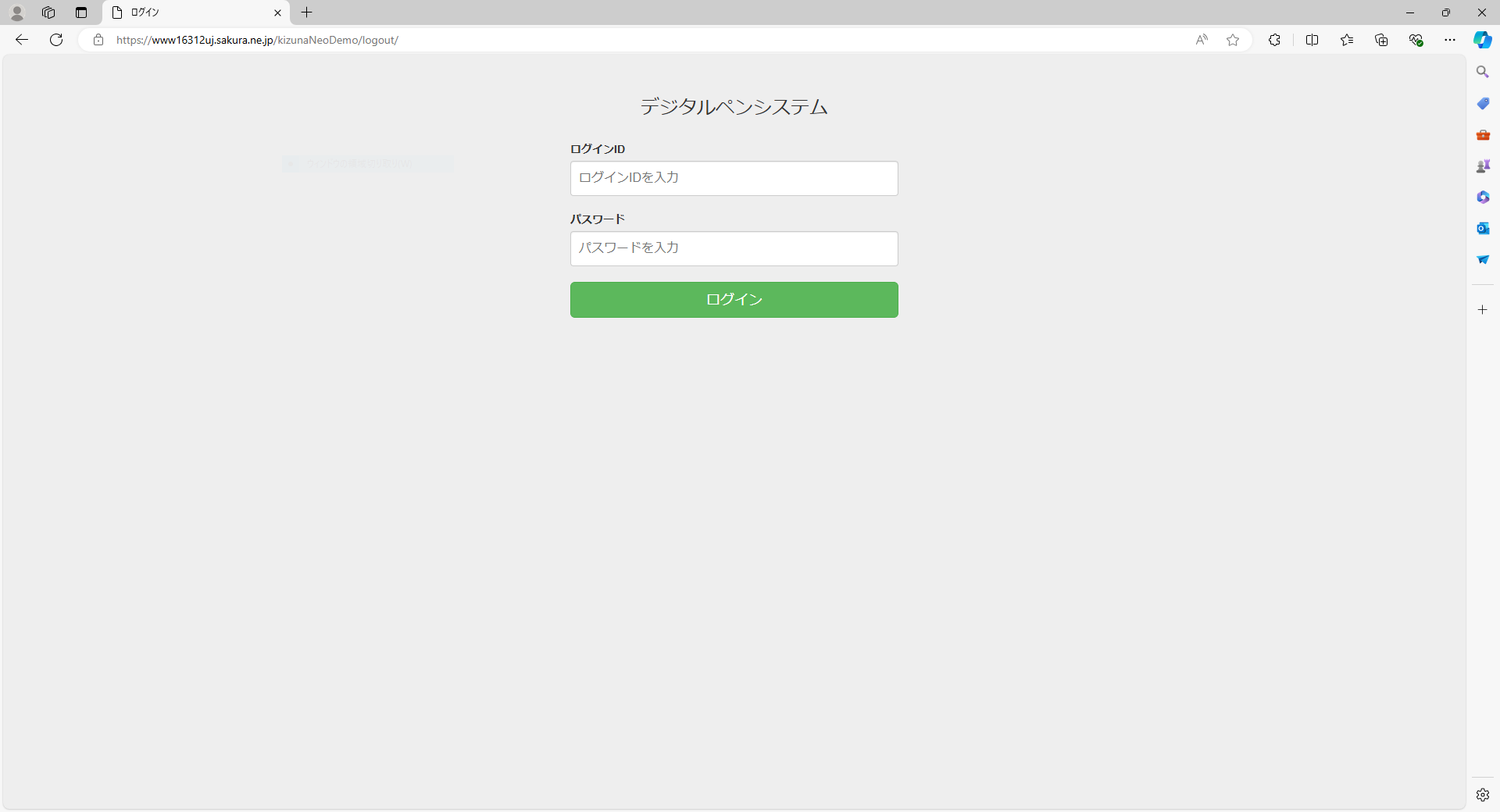
① ログインボタン
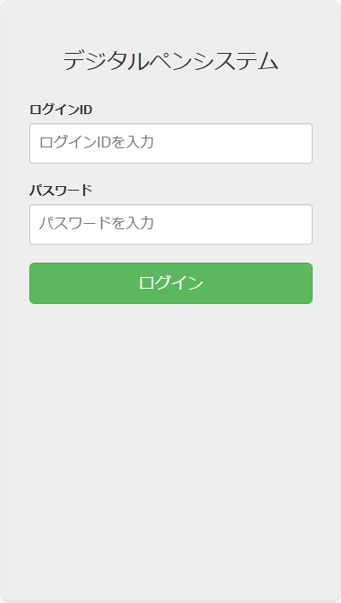
ログインID、パスワードを入力し、
"ログイン"ボタン選択でログインします。
- スマートフォン -
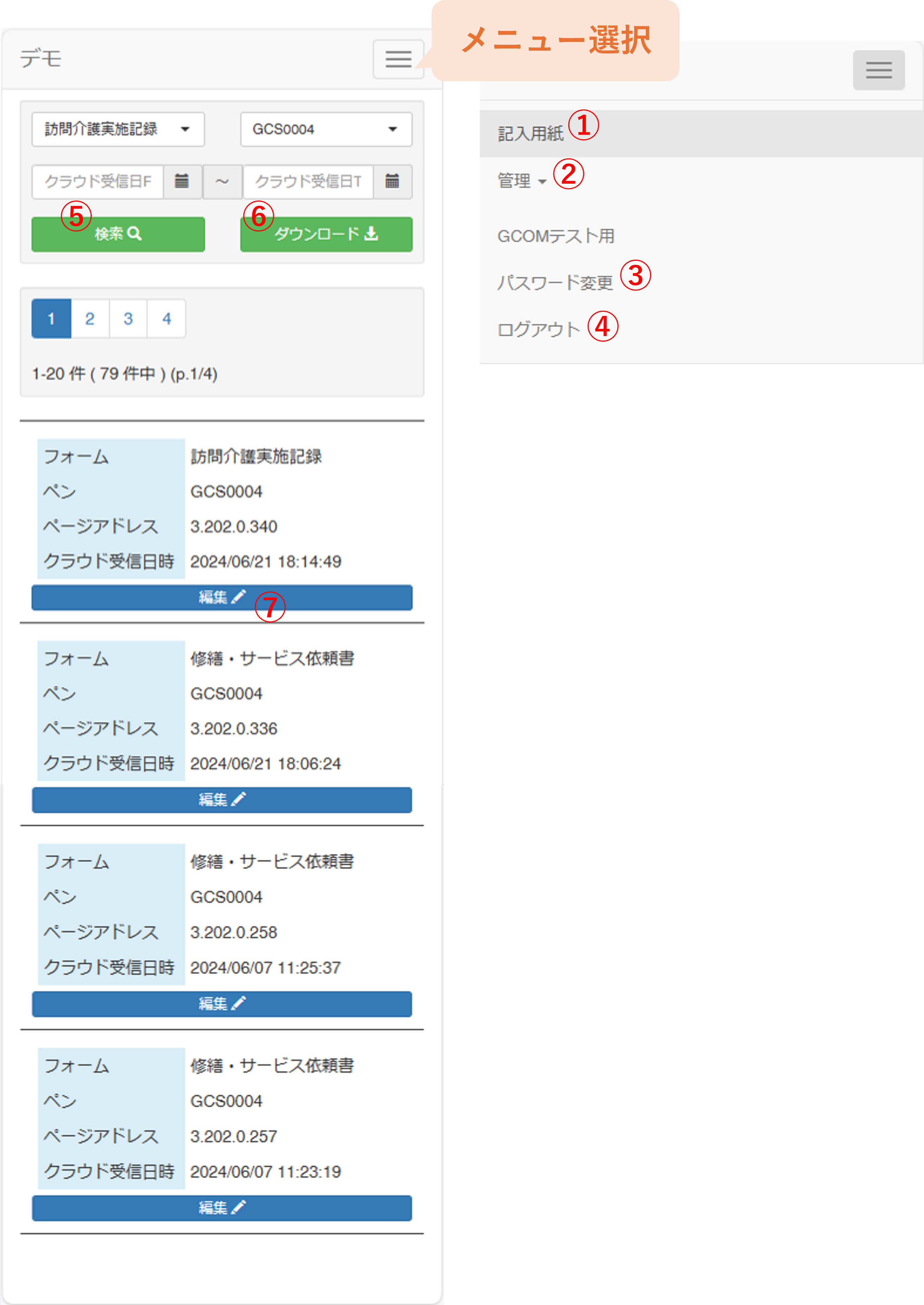
ストローク情報一覧
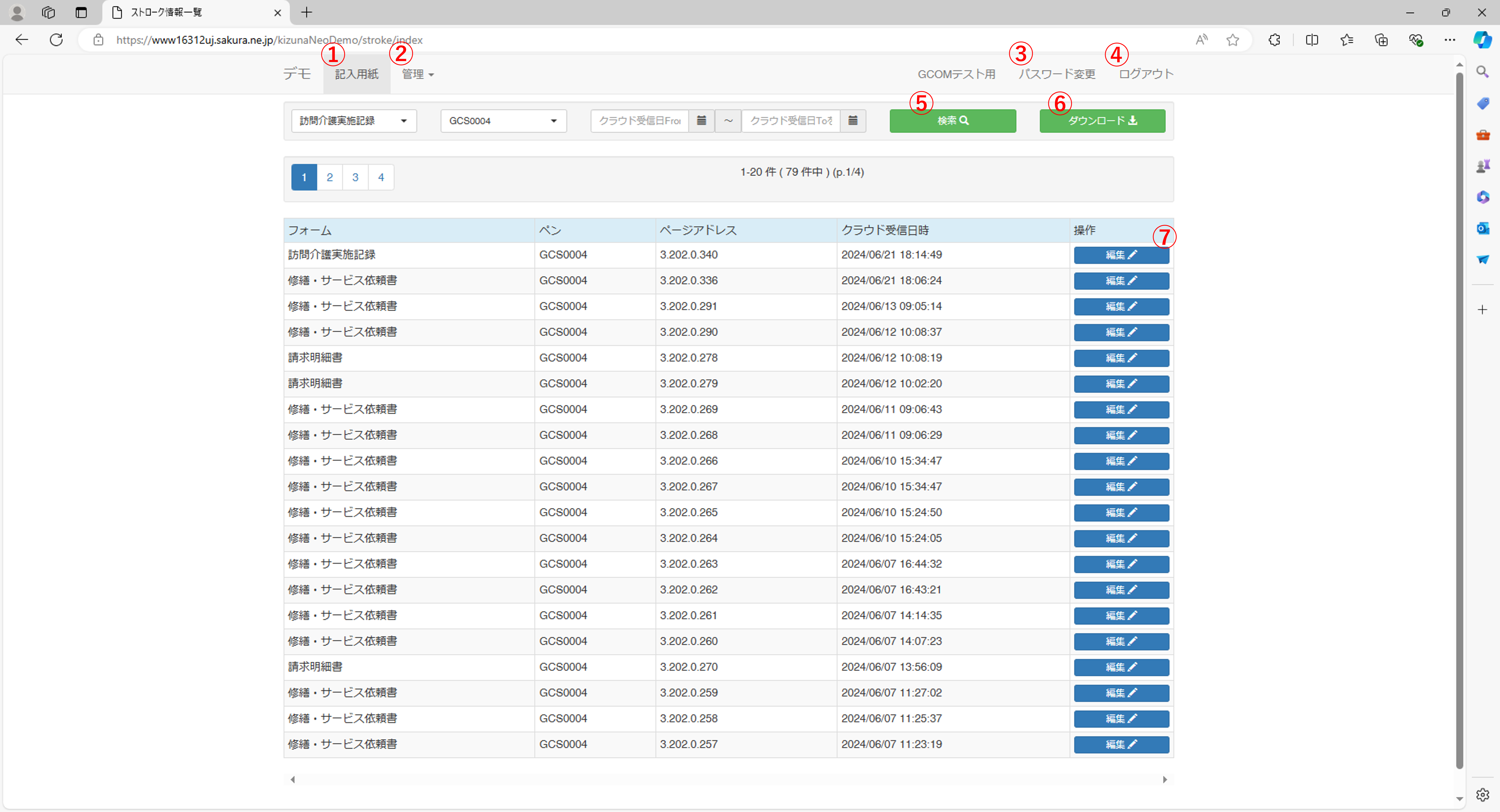
① 記入用紙
一覧画面(本画面)の表示を最新状態します。
② 管理
アカウント管理画面へ遷移します。
③ パスワード変更
パスワード変更画面へ遷移します。
④ ログアウト
システムからログアウトします。
⑤ 検索ボタン
帳票フォーム、ペンID、対象期間を条件として一覧表示します。
⑥ ダウンロードボタン
一覧で表示されている情報をCSV形式のファイルにします。
※帳票フォームが未選択の場合、出力されません。
⑦ 編集ボタン
選択対象レコードの編集画面へ遷移します。
- スマートフォン -
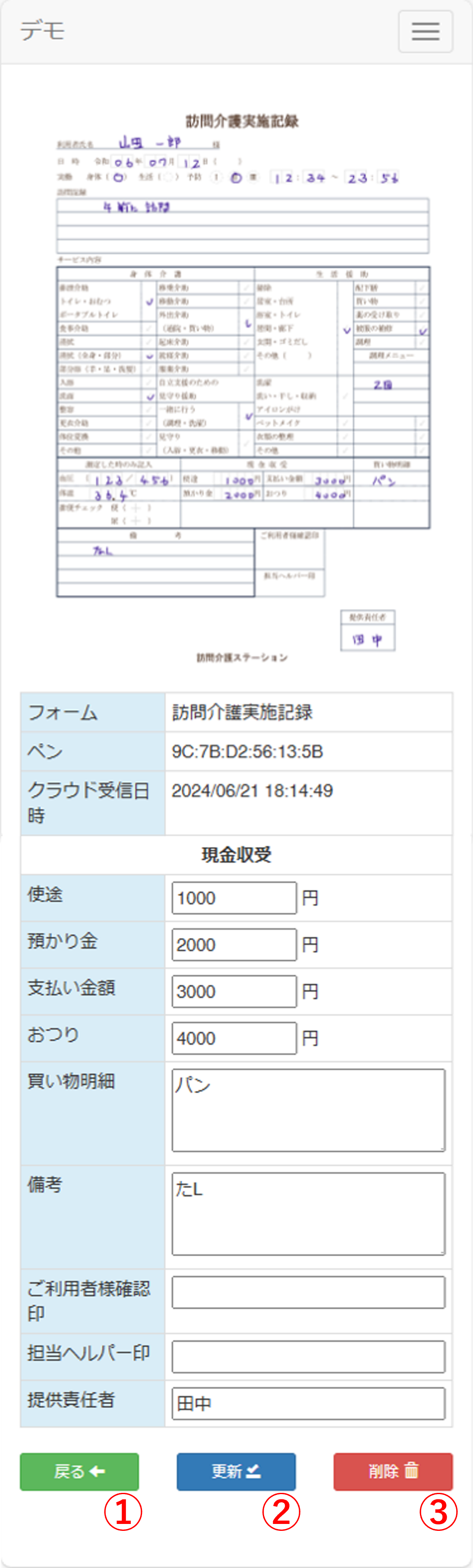
ストローク情報修正
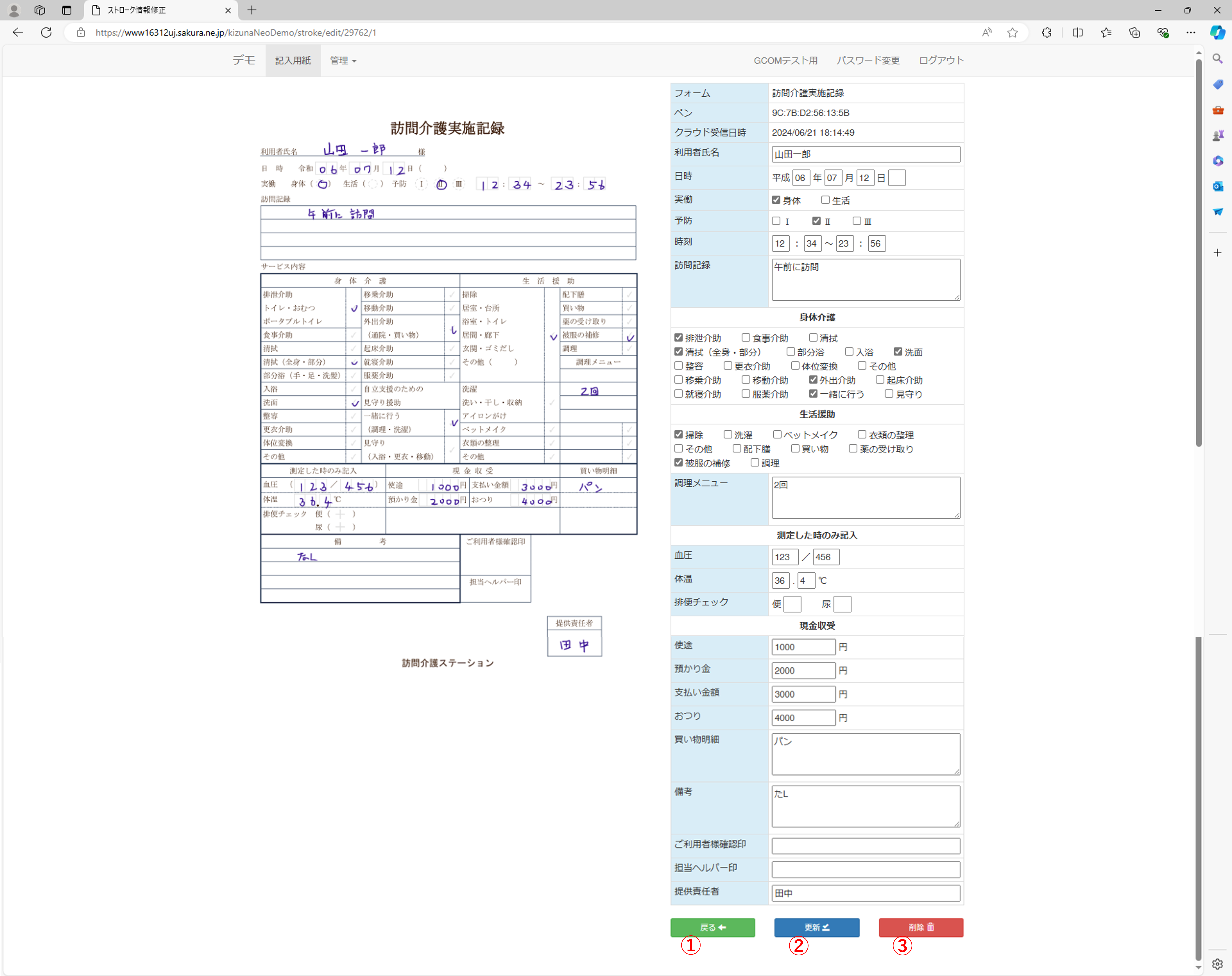
① 戻るボタン
ストローク情報一覧画面へ遷移します。
② 更新ボタン
画面入力データで情報を更新します。
③ 削除ボタン
登録データを削除します。
- スマートフォン -
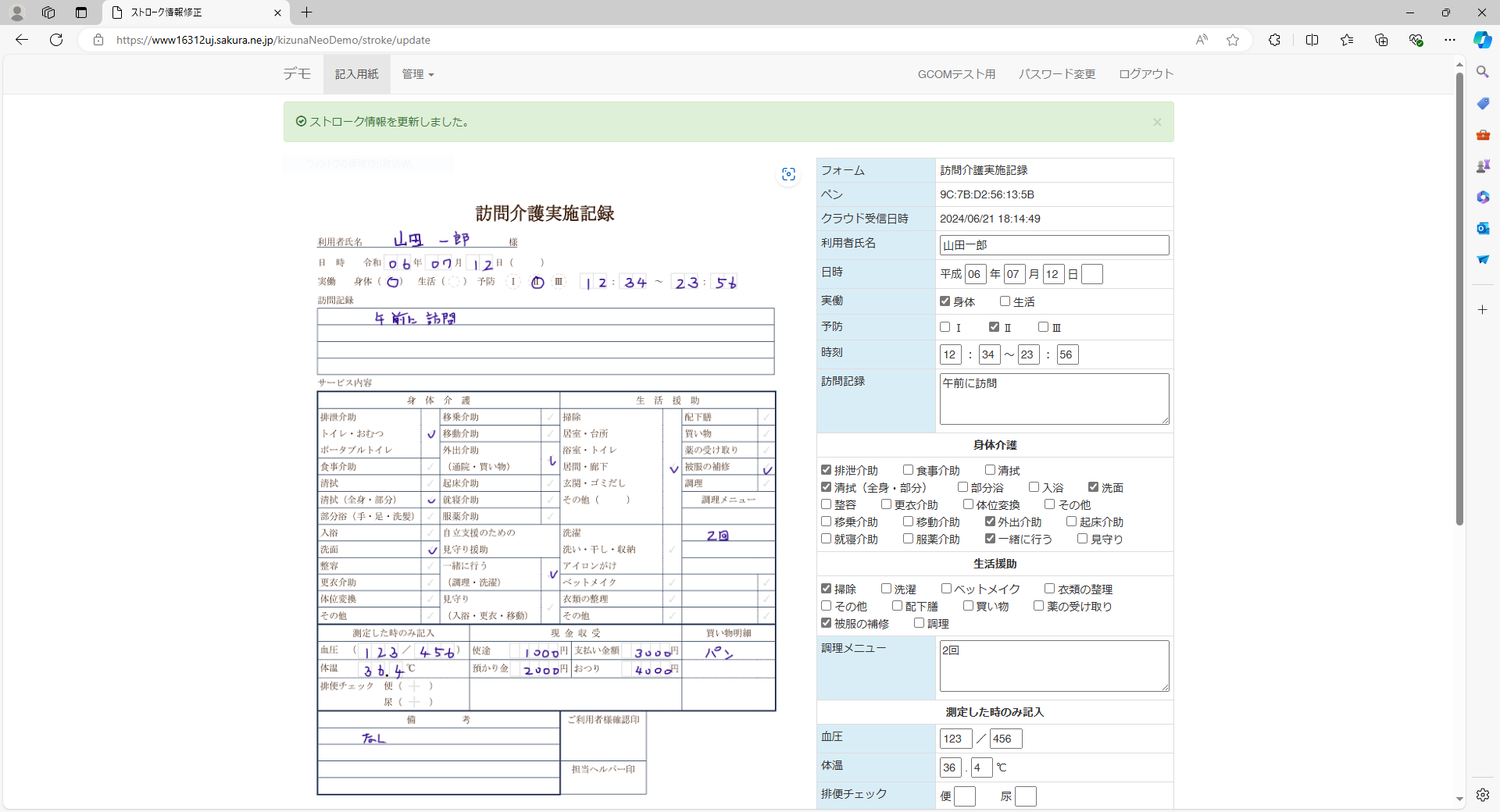
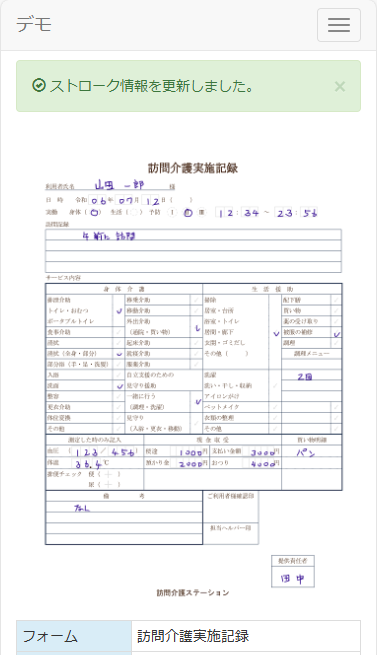
"更新"ボタンを選択後、更新完了メッセージが表示され、記入内容が更新されます。
- スマートフォン -